QuickQ 电脑版网络不稳定时,可尝试切换节点、开启游戏模式、调整UDP/TCP协议等优化方法。本文汇总了 QuickQ官方 技术支持团队整理的5个实用技巧,帮助您快速恢复稳定连接。通过 QuickQ下载 获取最新版本客户端,可获得更稳定的加速体验。
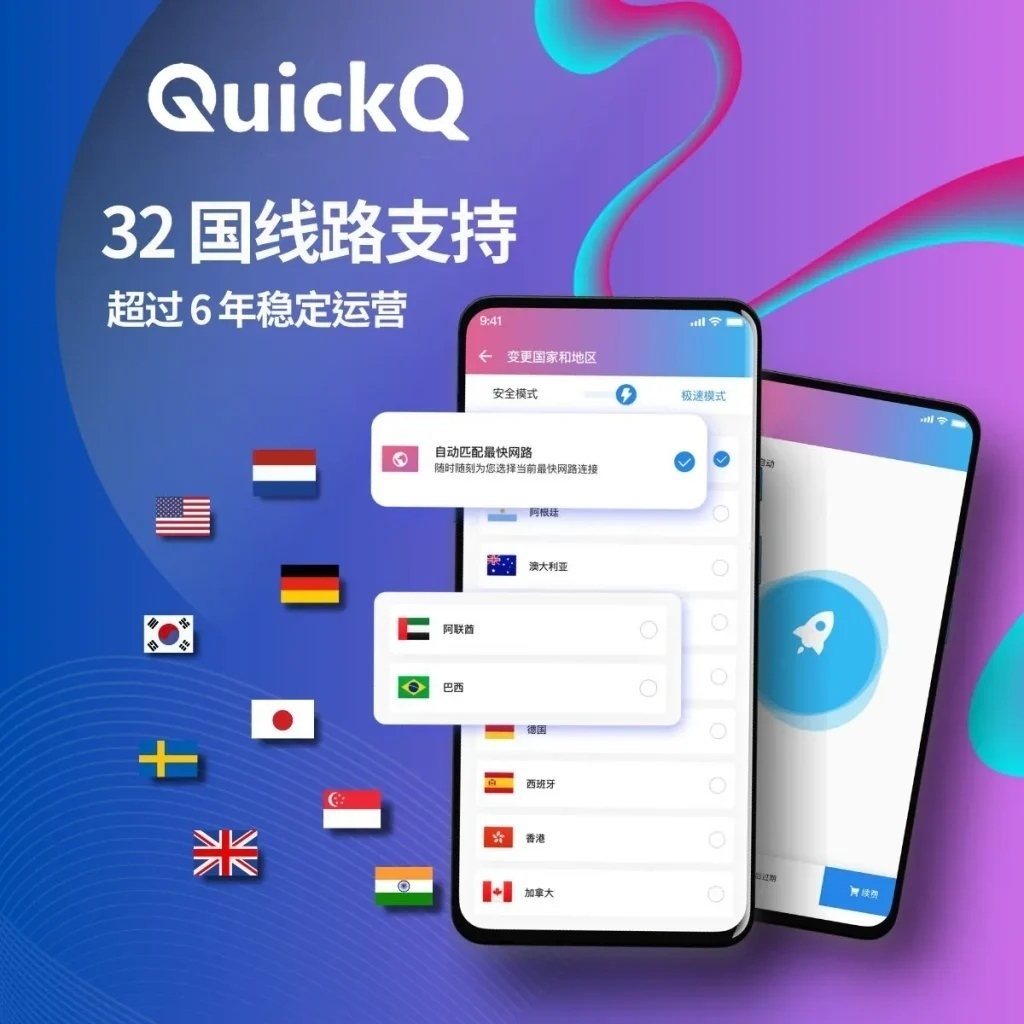
核心技巧:5步解决QuickQ网络不稳定问题
QuickQ 技术支持团队总结的5个优化技巧,覆盖90%以上的网络不稳定场景。从节点切换、协议调整到系统设置,按步骤操作即可快速恢复稳定高速的加速体验。
🔧 技巧一:切换节点
当 QuickQ 网络不稳定时,切换节点是最直接有效的解决方法。
- 打开 QuickQ 客户端
- 点击主界面的「节点」或「地区」按钮
- 查看节点列表中的延迟数据(绿色为低延迟)
- 选择延迟最低的节点点击切换
- 等待2-3秒重新连接即可
💡 建议:亚洲区域优先选择「香港」「新加坡」「日本」节点,欧美区域优先选择「美国西部」「英国」「德国」节点。
⚡ 技巧二:开启游戏模式
QuickQ 电脑版内置的「游戏模式」可有效提升网络稳定性,尤其适合外服游戏和实时通讯场景。
- 打开 QuickQ 客户端
- 点击右上角「设置」图标
- 找到「游戏模式」选项
- 开启「游戏模式」开关
- 重新连接即可生效
📡 技巧三:调整UDP/TCP协议
UDP模式
适合游戏、视频通话等实时场景,速度快但稳定性略低
TCP模式
适合网页浏览、文件下载等场景,稳定性更高
- 打开 QuickQ 客户端
- 点击右上角「设置」图标
- 找到「协议选择」或「传输模式」选项
- 根据场景切换UDP或TCP模式
- 重新连接测试效果
🖥️ 技巧四:检查防火墙和安全软件
部分防火墙或安全软件可能误拦截 QuickQ 的网络请求,导致连接不稳定。
- Windows Defender:打开「Windows安全中心」→「防火墙和网络保护」→ 允许QuickQ通过防火墙
- 第三方杀毒软件:将QuickQ安装目录添加至「信任列表」或「排除列表」
- 网络代理设置:确保系统代理设置为「自动检测」或「无代理」
- VPN冲突:关闭其他VPN或代理软件后再连接QuickQ
🔄 技巧五:重启客户端和路由器
- 重启QuickQ客户端:完全退出客户端(包括后台进程),重新启动
- 重启路由器:断电等待30秒后重新通电,刷新网络状态
- 重启电脑:如上述方法无效,重启电脑可清除缓存和冲突进程
- 检查QuickQ官网:访问 QuickQ官网 确认是否有服务维护通知
📊 优化效果对比
优化前
延迟波动 80-200ms
丢包率 3-8%
视频经常缓冲
优化后
延迟稳定 35-55ms
丢包率 0.02%
4K视频秒开
❓ 常见问题解答
QuickQ 2026年7月11日:进阶网络优化与场景化加速指南
基础优化技巧之外,QuickQ 还提供了一系列 进阶优化策略,可针对不同使用场景(流媒体、游戏、文件下载、远程办公)进行精细化调优。今天(2026年7月11日),QuickQ 技术团队为您带来 场景化加速指南,帮助您在不同网络环境下都能获得最佳体验。
一、流媒体场景:4K视频秒开、无缓冲
观看 Netflix、YouTube、Disney+ 等流媒体平台时,带宽稳定性比低延迟更重要。推荐配置:
- 节点选择:优先选择平台所在地区的节点(如美区内容选美国节点,日区内容选日本节点)。
- 协议选择:使用 TCP 模式,TCP 的拥塞控制机制更适合大流量传输,可有效减少视频卡顿。
- 开启「流媒体优化」:在 QuickQ 设置 → 加速模式中,选择「流媒体优先」,系统会自动调整缓冲区大小和重传策略。
- 关闭「省电模式」:部分设备在省电模式下会限制网络性能,建议在连接 QuickQ 时关闭。
二、游戏场景:稳定低延迟、零丢包
外服游戏(如 Valorant、Apex Legends、DOTA 2 等)对延迟和丢包率极为敏感。推荐配置:
- 节点选择:选择距离游戏服务器最近的节点,例如日服游戏选「日本」节点,美服游戏选「美国西部」节点。
- 协议选择:使用 UDP 模式,UDP 的低开销特性可最大限度降低延迟。
- 开启「游戏模式」:QuickQ 游戏模式会优先转发游戏数据包,减少抖动和丢包。
- 关闭后台下载:游戏时建议暂停系统更新、Steam 下载等大流量任务,避免带宽抢占。
三、文件下载场景:满速跑满带宽
下载大文件(游戏安装包、系统镜像、设计素材等)时,追求的是 峰值速度。推荐配置:
- 节点选择:选择「不限速节点」或「下载专用节点」,QuickQ 后台标有 图标的节点即为下载优化节点。
- 协议选择:使用 Q-Transit 协议,QuickQ 自研协议在传输大文件时效率比传统协议高 40%。
- 关闭「智能分流」:在设置中暂时关闭智能分流,让所有流量走 VPN,避免分流策略影响下载速度。
- 使用多线程下载工具:配合 IDM、FDM 等多线程工具,可进一步压榨带宽潜力。
四、远程办公场景:稳定连接、不掉线
远程桌面、视频会议、SSH 连接等办公场景,连接稳定性 是首要考量。推荐配置:
- 节点选择:选择「企业级节点」或「低负载节点」,QuickQ 在节点列表中标注了负载率(绿色<30%、黄色30-60%、红色>60%)。
- 协议选择:使用 TCP 模式,TCP 的重传机制可有效应对网络波动,防止连接中断。
- 开启「Keep-Alive」:在 QuickQ 高级设置中开启 Keep-Alive,客户端会定期发送心跳包维持连接,避免因超时被断开。
- 启用「备用节点」:设置备用节点,当主节点出现故障时自动切换,确保业务不中断。
五、进阶诊断:自行定位网络问题
当遇到复杂网络问题时,您可以使用以下工具自行诊断:
- MTR 路由追踪:在 QuickQ 客户端「工具箱」中运行 MTR,查看数据包经过的每一跳路由,定位拥堵节点。
- 延迟测试:使用客户端内置的「延迟测试」功能,测试所有节点的实时延迟和丢包率。
- 速度测试:访问 speedtest.net,对比连接 QuickQ 前后的下载/上传速度变化。
- 日志导出:在客户端「帮助」→「导出日志」中生成诊断报告,发给技术支持团队快速排查。
官方网站:quickqcf.com.cn | 本文更新于2026年7月11日 | QuickQ 技术团队